图表
Process Lasso 的图表显示系统响应能力的计算值、整体 CPU 与 GPU 使用率,以及内存负载。系统响应能力由专有算法计算得出,该算法测量用户界面(窗口)子系统中的延迟。
图表中被高亮的部分表示该时段内发生过 ProBalance 的进程抑制动作。这有助于您查看 Process Lasso 对系统响应能力的影响。
高亮的 ProBalance 事件
在 ProBalance 采取动作、以确保 CPU 使用量激增时仍维持较高系统响应能力的时段,图表会被高亮。可以查阅日志了解当时执行了哪些操作。
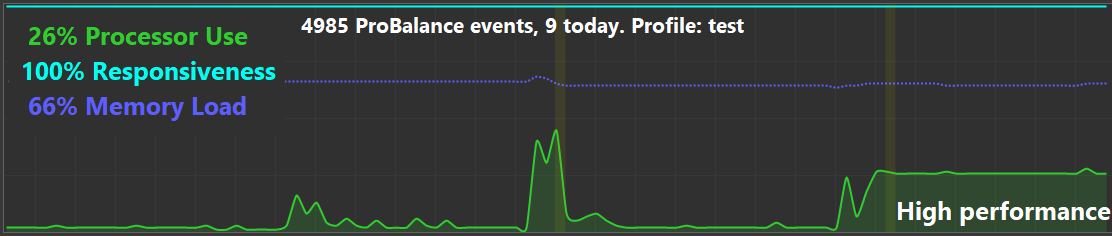
请注意,较新版本中这些颜色是反过来的!
将鼠标悬停在高亮事件上,会显示当时被调整(优先级或 CPU 相关性)的进程。

GPU 性能数据
GPU 使用率显示在主图表、专用小部件、状态栏以及进程列表中。

由于任何对 GPU 性能数据的检查都会带来一定开销,且这一开销往往体现在 ntoskrnl.exe 中,因此只有在 Process Lasso 可见时才会收集这些数据。也正因如此,图表中可能缺少某些时段的 GPU 数据。GPU 使用率报告也可以在「查看 / 图表组件」菜单中完全禁用。
所选进程的 CPU 使用率汇总
使用 Process Lasso,您可以查看进程列表中选中进程各自的 CPU 历史。进程列表中当前选中(高亮)的所有进程的 CPU 使用率历史,会以较细的白线绘制在图表上,如箭头所示。在此示例中选中了多个耗 CPU 的进程,因此这条线表示它们的合计 CPU 使用率。
